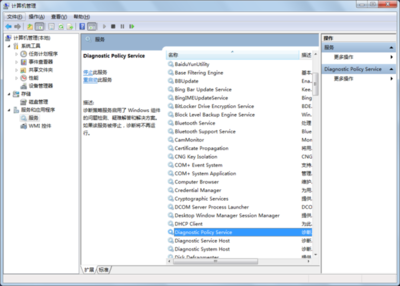
在使用Windows 7系統(tǒng)時,用戶有時會遇到網(wǎng)絡(luò)連接問題、系統(tǒng)性能診斷或故障排查功能失效的情況。這通常是因為系統(tǒng)核心服務(wù)——診斷策略服務(wù)(Diagnostic Policy Service, DPS)未能正常運(yùn)行。當(dāng)嘗試手動啟動該服務(wù)時,可能會遇到“錯誤5:拒絕訪問”的提示,導(dǎo)致問題無法直接解決。本文將詳細(xì)解釋這一問題的成因,并提供一套系統(tǒng)、安全的解決方案。
問題分析
診斷策略服務(wù)(DPS)是Windows系統(tǒng)中負(fù)責(zé)檢測、排查和解決操作系統(tǒng)、軟件及硬件故障的基礎(chǔ)服務(wù)。它依賴于其他幾個服務(wù)(如診斷系統(tǒng)主機(jī)、程序兼容性助手等)協(xié)同工作。當(dāng)該服務(wù)停止時,系統(tǒng)的網(wǎng)絡(luò)診斷、問題報告等實用功能將失效。
“錯誤5:拒絕訪問”通常表明當(dāng)前登錄的用戶賬戶權(quán)限不足,無法對系統(tǒng)服務(wù)進(jìn)行修改。這可能是由于:
- 用戶權(quán)限問題:當(dāng)前賬戶并非管理員,或管理員權(quán)限被限制。
- 服務(wù)配置損壞:服務(wù)本身的注冊表項或相關(guān)系統(tǒng)文件可能受損。
- 安全軟件干擾:某些第三方安全軟件(如殺毒軟件、防火墻)可能會錯誤地阻止系統(tǒng)服務(wù)的操作。
- 系統(tǒng)文件損壞:關(guān)鍵的DLL文件或系統(tǒng)組件損壞。
解決方案
請嚴(yán)格按照以下步驟操作,建議在操作前創(chuàng)建系統(tǒng)還原點,以防萬一。
第一步:以管理員身份運(yùn)行命令
- 點擊屏幕左下角的 “開始” 按鈕,在搜索框中輸入
cmd。 - 在搜索結(jié)果中的 “cmd.exe” 上點擊鼠標(biāo)右鍵,選擇 “以管理員身份運(yùn)行”。如果彈出用戶賬戶控制(UAC)窗口,請點擊“是”。這是解決“拒絕訪問”問題的關(guān)鍵前提。
第二步:檢查并修復(fù)依賴服務(wù)
在打開的管理員命令提示符窗口中,依次輸入以下命令,每輸入一條按一次回車鍵:
sc config DPS start= auto
net start DPS
sc config DPS start= auto命令用于將診斷策略服務(wù)設(shè)置為自動啟動。注意:auto前的等號和空格必須嚴(yán)格按照格式輸入。net start DPS命令嘗試啟動該服務(wù)。
如果此時服務(wù)成功啟動,則問題可能已解決。如果仍然報錯,請繼續(xù)下一步。
第三步:重置服務(wù)的注冊表權(quán)限(高級操作)
此步驟涉及修改注冊表,請務(wù)必謹(jǐn)慎。
1. 再次以管理員身份運(yùn)行 cmd,輸入以下命令并回車:
`bash
regedit
`
2. 打開注冊表編輯器后,導(dǎo)航到以下路徑:
`
HKEYLOCALMACHINE\SYSTEM\CurrentControlSet\Services\DPS
`
- 右鍵點擊
DPS文件夾,選擇 “權(quán)限...”。 - 在彈出的窗口中,點擊 “高級” 按鈕。
- 在“高級安全設(shè)置”窗口中,確保 “所有者” 選項卡中顯示為“Administrators”(管理員組)。如果不是,點擊“編輯”進(jìn)行更改。
- 然后切換到 “權(quán)限” 選項卡,檢查“Administrators”組的權(quán)限是否為“完全控制”。確保“SYSTEM”賬戶也擁有完全控制權(quán)。如有必要,可點擊“添加”按鈕,手動賦予“Administrators”組“完全控制”權(quán)限。
- 點擊所有確認(rèn)按鈕退出。
第四步:使用系統(tǒng)文件檢查器(SFC)掃描
系統(tǒng)文件損壞也可能導(dǎo)致此問題。在管理員命令提示符中,輸入:`bash
sfc /scannow`
此命令會掃描并嘗試修復(fù)所有受保護(hù)的系統(tǒng)文件。過程可能需要一段時間,請耐心等待直至完成。
第五步:臨時禁用安全軟件
如果以上步驟均無效,請嘗試暫時關(guān)閉您安裝的第三方殺毒軟件和防火墻(例如360安全衛(wèi)士、電腦管家等),然后重復(fù)第一步的啟動命令。有時安全軟件的過度防護(hù)會阻止系統(tǒng)服務(wù)的正常操作。操作完成后請記得重新啟用安全軟件。
預(yù)防與
- 定期維護(hù):定期使用磁盤清理和磁盤碎片整理工具,保持系統(tǒng)健康。
- 謹(jǐn)慎管理權(quán)限:避免使用權(quán)限過低的賬戶進(jìn)行日常操作,也勿隨意修改未知的系統(tǒng)服務(wù)設(shè)置。
- 及時更新:為Windows 7安裝所有重要的安全更新和補(bǔ)丁,雖然微軟已停止主流支持,但一些關(guān)鍵更新仍有價值。
通過上述步驟,絕大多數(shù)由權(quán)限或配置問題引起的“診斷策略服務(wù)未運(yùn)行”及“錯誤5:拒絕訪問”問題都能得到有效解決。如果問題依舊存在,可能需要考慮更深入的系統(tǒng)修復(fù)(如使用Windows安裝盤進(jìn)行修復(fù)安裝)或檢查是否存在惡意軟件感染。